Elke leerling op zijn eigen niveau. Jij ziet wie wat kan.
Een weektaak per vak, voor de klas of per kind. Werkbladen in een minuut, met de aanpak op het blad en een QR-code die nakijkt. En oefenen in de app dat zich aanpast aan elk kind, met uitleg vóór de sommen en bij elke fout.
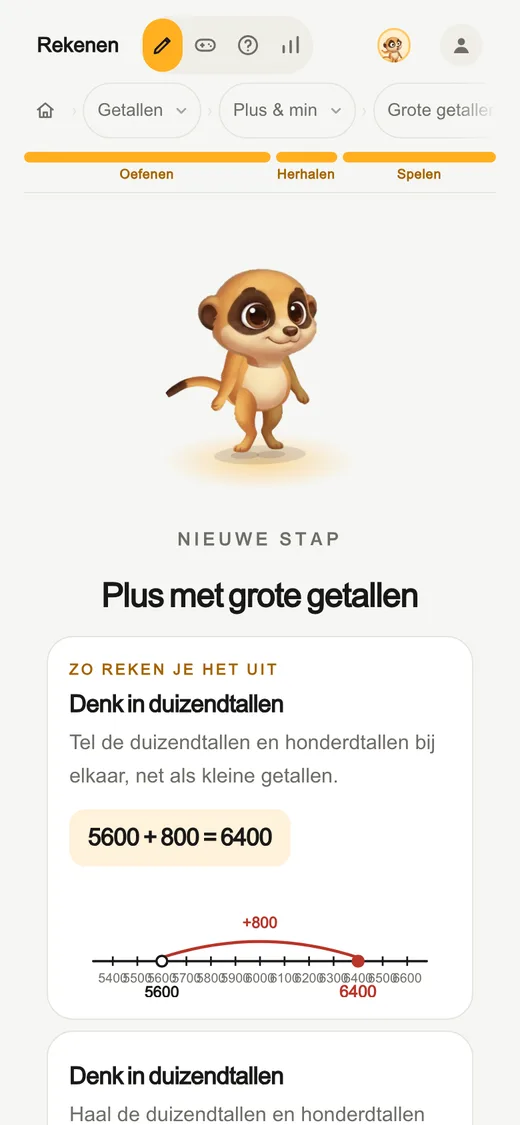
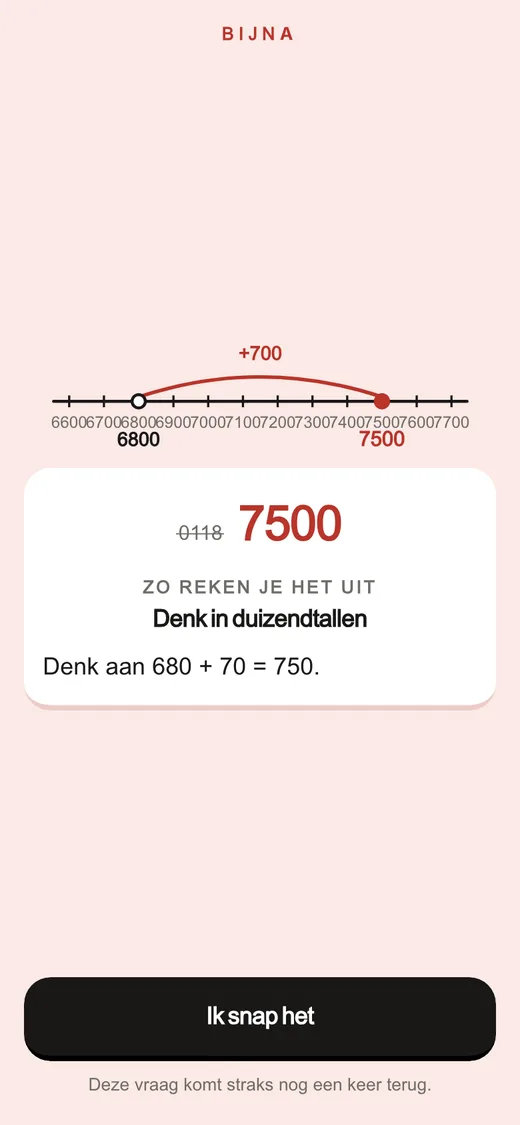
Vóór de sommen de aanpak, tijdens het oefenen een tip als een leerling vastloopt, en na een fout het uitgewerkte voorbeeld. Dezelfde tekening als op het werkblad.
Eerst de aanpak, dan oefenen, en hulp bij elke fout
Eerst de aanpakElk onderwerp begint met hoe je het doet, met dezelfde tekening als op het werkblad.
Oefenen op eigen niveauElke leerling krijgt zijn eigen sommen: wat hij bijna kan, en wat hij moet bijhouden.
Hulp bij elke foutMeteen het uitgewerkte voorbeeld, en de som komt later in de sessie terug.
Werkbladen
Een werkblad in een minuut, met antwoorden
Kies een onderwerp, het aantal sommen en de hulp op het blad. Je krijgt een leerlingblad en een antwoordenblad, en elke keer nieuwe sommen. Afdrukken kan zonder account.
Zet in één scherm klaar wat de klas deze week doet
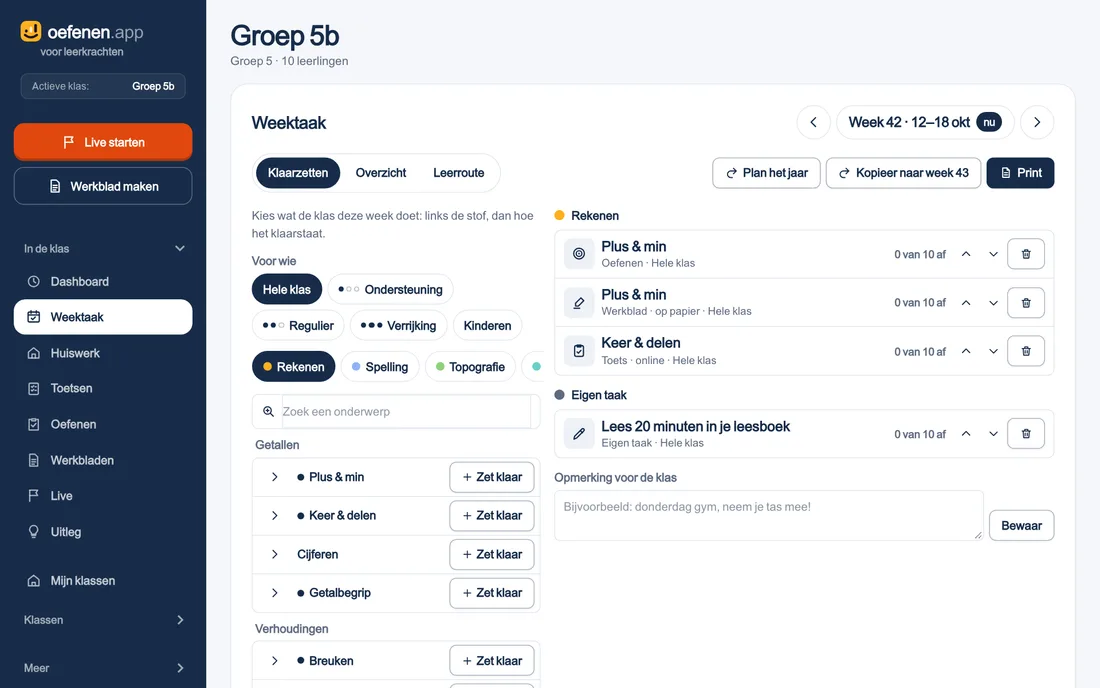
Per week en per vak kies je links de stof en zet je klaar hoe: oefenen in de app, een werkblad (online of op papier), een toets, een uitleg, of een eigen regel als «Lees 20 minuten in je leesboek». Voor de hele klas, voor een leerroute of voor losse kinderen. Met een opmerking erbij voor de klas: «Donderdag gym!».
Huiswerk heeft dezelfde vorm, op een eigen lijst. De week erna begin je niet opnieuw: kopieer de week, en elk leerpad schuift een stap door.
Links de stof, rechts de week: oefenen, een werkblad op papier, een toets en een eigen regel.
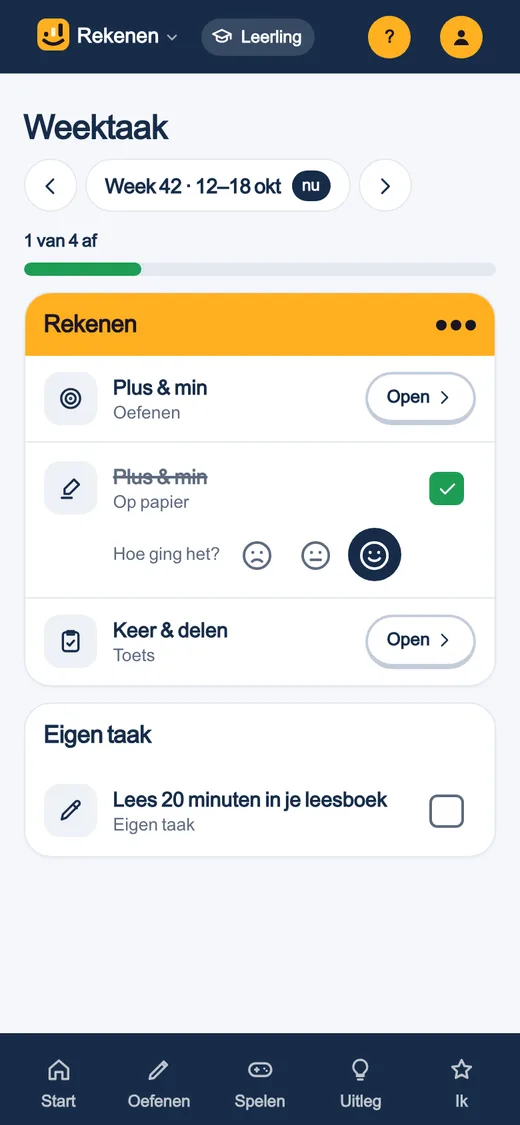
Een leerling ziet zijn weektaak in de app, per vak, met een vinkje als iets af is. Een digitale taak vinkt zichzelf af; een taak op papier vinkt hij zelf af. Bij elke taak kiest hij een smiley: ging moeilijk, ging wel, ging goed.
Wat een leerling ziet: zijn week, per vak, en hoe het ging.
Leerroutes en jaarplan
Drie routes, en het hele jaar in één keer
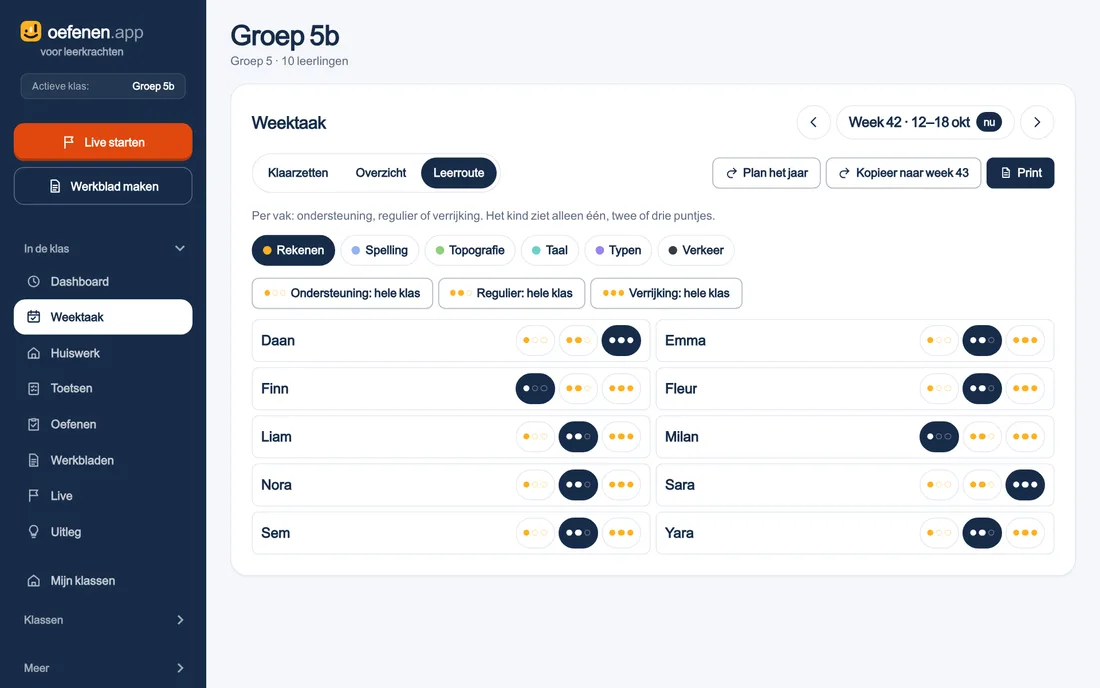
Zet per vak elk kind op een leerroute: ondersteuning, regulier of verrijking. Per route zet je andere taken klaar. Het kind ziet daar alleen één, twee of drie puntjes van naast het vak, geen woord.
Per vak per kind een route: ondersteuning, regulier of verrijking.
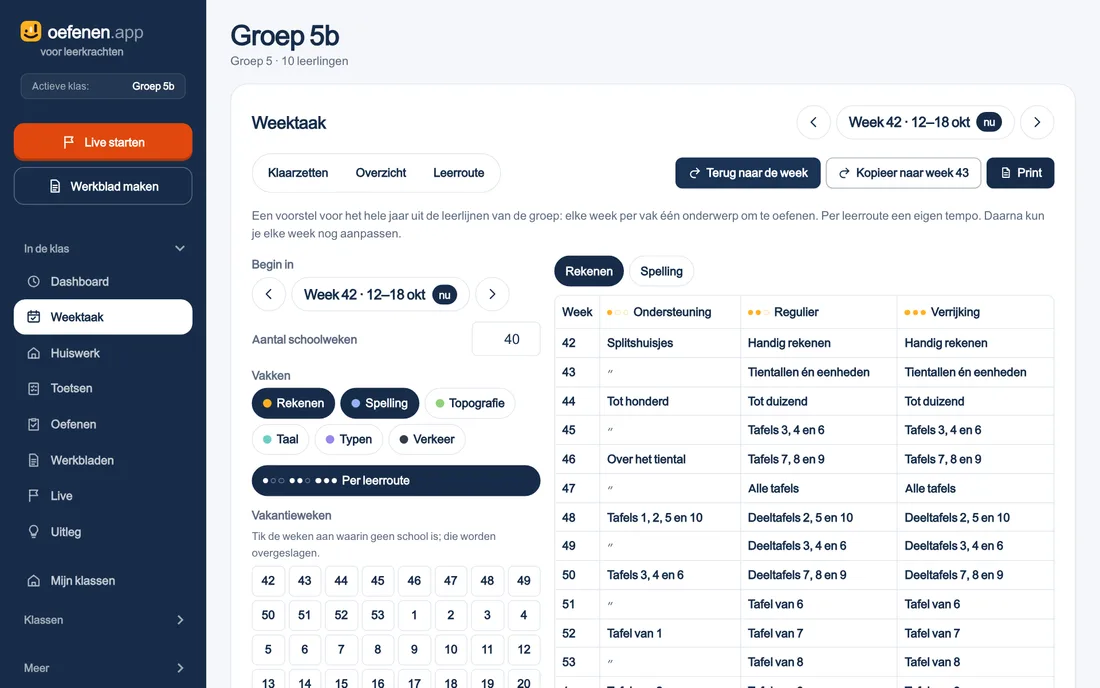
Met Plan het jaar krijg je per vak een voorstel van 40 schoolweken uit de leerlijnen van je groep, per leerroute in een eigen tempo. Vakantieweken tik je weg, en je zet het in één keer klaar. Daarna is elke week gewoon bewerkbaar.
Het jaarplan: elke week per vak één onderwerp, per leerroute.
Printen
Eén pakket per leerling, in één pdf
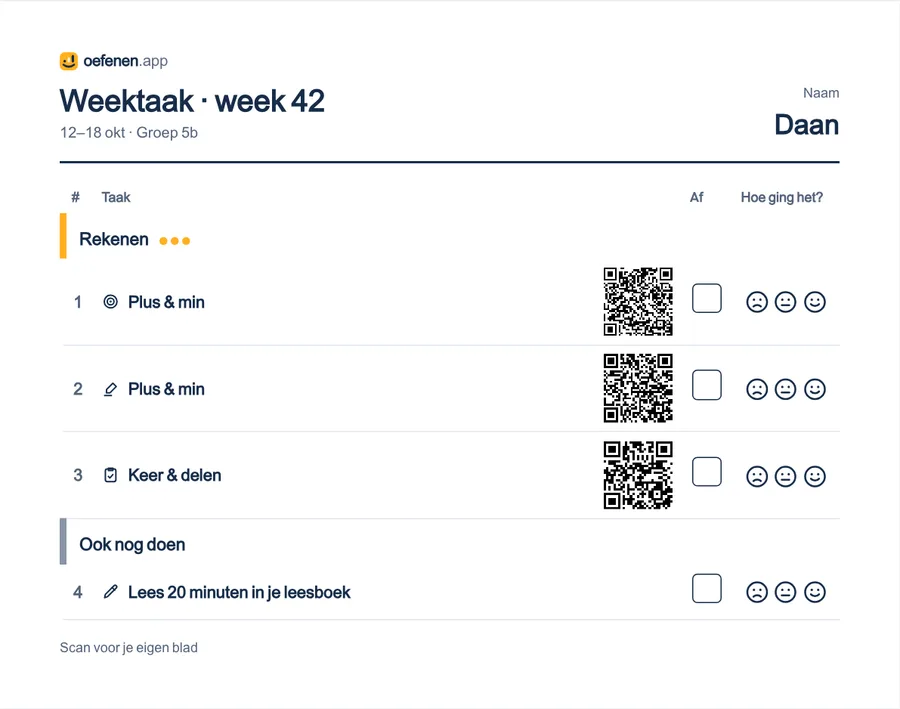
Print de week maakt per leerling een overzichtsblad: zijn naam, de week, per vak zijn taken met de puntjes van zijn route, een vakje om af te vinken en drie smileys. Naast elke taak staat een QR-code naar zijn eigen blad of opdracht. Daarachter komen de werkbladen en toetsen op papier, met zijn naam erop.
Alle kinderen of een selectie, weektaak of huiswerk, met of zonder de bladen: één keer printen, en je hebt het hele pakket.
Het overzichtsblad: per taak een QR-code naar zijn eigen blad, een vakje en drie smileys.
Hoe ging het
Per kind en per taak: af, de smiley en de score
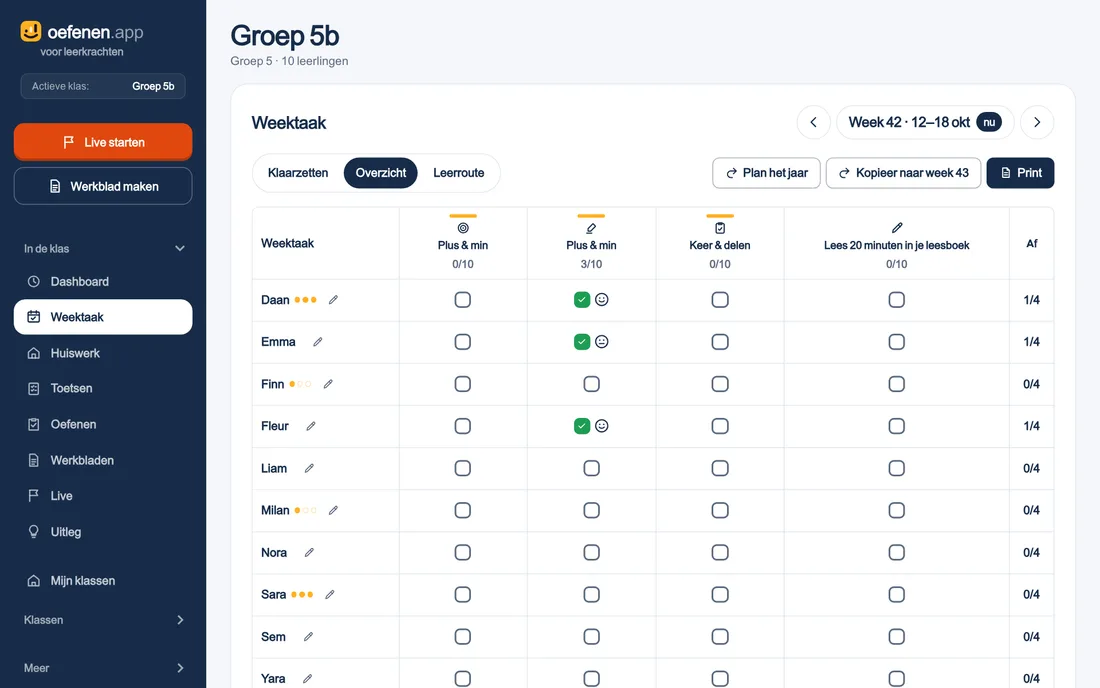
Het overzicht zet de klas tegen de taken van de week: per kind een vinkje of een open vakje, de smiley die het koos, en bij oefenen en toetsen de score. Bovenaan per taak hoeveel kinderen klaar zijn.
Wie is klaar, en hoe ging het: de week in één tabel.
Een toets uit de app, zoals de tafels of de provincies, geeft een rapport per leerling, en met één klik zet je het vervolg klaar voor wie het nodig heeft.
Je klas in beeld
Zie wie wat beheerst, en zet klaar wat nodig is
De heatmap van je klas loopt van gebied naar onderdeel naar stap, tot op de losse som: groen zit, geel gaat nog traag, rood lukt nog niet, grijs is nog niet geoefend. Per kolom zie je hoeveel kinderen het beheersen, en Wie heeft wat nodig zet per stap de kinderen en het advies op een rij.
Vanuit die heatmap zet je oefeningen klaar: voor de hele klas of voor wie het nog niet beheerst, met een begin- en einddatum, en klaar na één ronde, een paar rondes of zodra het beheerst is. De oefening staat bovenaan het startscherm van de leerling. Jij kiest per vak of wat klaarstaat eerst moet, of dat het mag wachten.
Oefenen dat werkt
Onderbouwd, en op het niveau van elk kind
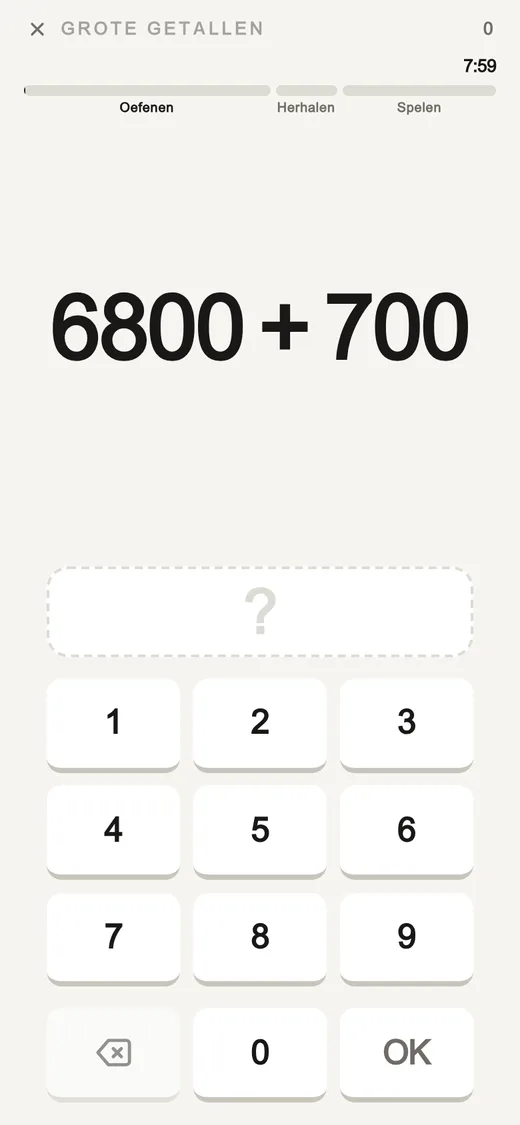
Een sessie is 8 minuten oefenen, 2 minuten herhalen en 5 minuten spelen. Leerlingen geven elk antwoord zelf, nergens meerkeuze. Bij een fout stopt de sessie voor de aanpak, stap voor stap, en de som komt terug tot hij lukt. De app kiest elke som zo dat ongeveer zeven van de tien lukken.
Zet per vak mastery learning aan, dan gaat een volgende stap pas open als de vorige uit het hoofd gaat. Spelletjes zet je per vak uit, of helemaal. Waarom het zo werkt, met de bronnen, staat in de theorie.
De maker
Twee wegen naar hetzelfde blad
De anonieme maker vraagt niets: kies een vak, een domein en een blok of een heel leerpad, kies het aantal sommen, en druk af. Er wordt niets bewaard en er gaat niets naar buiten — het zaadje en de keuze staan in het adres, en het blad wordt in je eigen browser opgemaakt.
De generator met een account (/leerkracht/werkbladen) is dezelfde motor, met twee dingen erbij: een QR-code terug naar de antwoorden, en — als je een klas hebt aangemaakt — een eigen QR per leerling. Zonder klas werkt hij net zo anoniem als de maker hierboven.
De QR-code
Drie standen, en jij kiest
De code op een werkblad kan drie dingen doen, en jij zet welke:
Antwoorden. De QR-code opent meteen het antwoordenblad — handig als je zelf nakijkt en alleen het corrigeren wilt overslaan.
Invoeren. Een leerling scant, typt zijn naam en vult de antwoorden in; de app kijkt na en toont de score. De inzending komt anoniem — of onder die naam — bij jou terecht.
Klas. Alleen te kiezen met een klas: elk kind krijgt zijn eigen QR, met zijn voornaam al ingevuld.
Per kind gekoppeld
Gekoppeld, zonder dat de code lekt
Het adres achter de QR-code van een kind draagt een eigen token — niet de leerlingcode waarmee hij inlogt in de app. Dat token wordt uitgerekend uit het blad, het kind en een geheim van de server, en er wordt niets van bewaard: lekt zo’n link, dan geeft hij toegang tot dat ene ingevulde blad en tot niets anders. De inzendingen komen alleen bij jou terecht (Oefenen raakt de heatmap van een kind er niet mee aan — een werkblad is een moment in de klas, geen leerlijn).
Uitleg, ook online
Dezelfde tekening als op papier
Vult een leerling het formulier online in, dan kan hij na een fout — of altijd, dat kies jij — dezelfde uitgewerkte uitleg krijgen die ook op het antwoordenblad staat: de aanpak van het blok, stap voor stap, en het goede antwoord. Geen nieuwe tekening op het moment dat een kind het al moeilijk heeft — hetzelfde model, alleen op een scherm in plaats van op papier.
Het klasdashboard
De uitslagen staan bij jou, en nergens anders
Een blad zonder klas krijgt een gewone lijst: naam, score, wanneer ingeleverd. Een blad met de klas-stand krijgt de hele klas in één overzicht, per kind. Dat overzicht bestaat los van het klasdashboard dat elke dag de voortgang bijhoudt — dat staat uitgebreid beschreven op de schoolpagina.
Live
Voor op het digibord: samen oefenen als spel
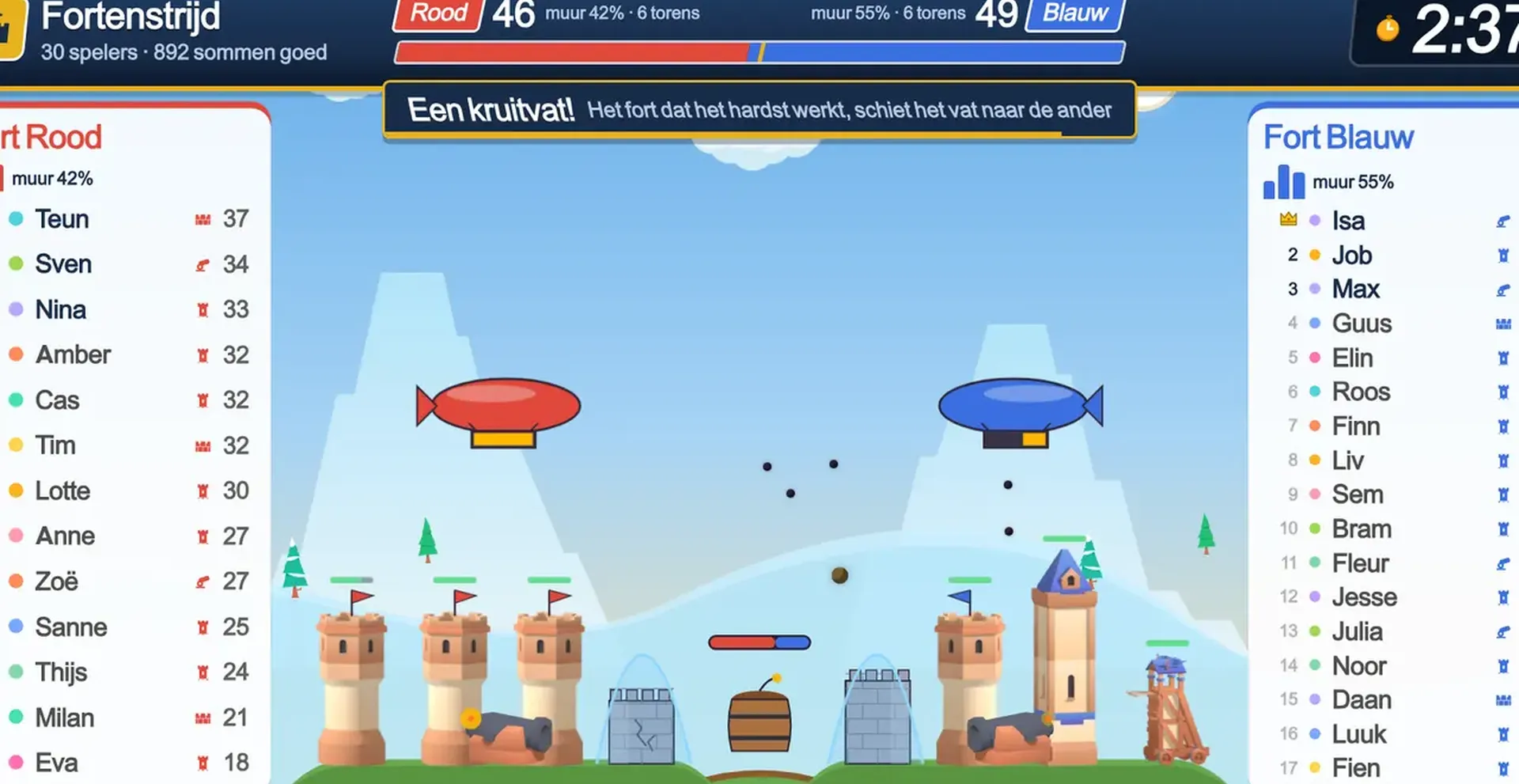
Naast het werkblad staat er nog een tweede vorm voor de hele klas: een spel op het digibord waarin elke leerling op zijn eigen laptop zijn eigen sommen krijgt, op zijn eigen niveau. Geen meerkeuze, geen ranglijst — een goed antwoord is voor het spel altijd één stap, dus heeft ieder kind ongeveer dezelfde kans om te winnen. Zo werkt Live.
Wil je dat iedereen tegelijk dezelfde vraag ziet, dan is er Quiz: jij klikt door, en na elke vraag zie je wat de klas antwoordde. Duel zet twee tot vier teams naast elkaar op één scherm, en bij Move antwoorden kinderen met hun hoofd, voor de camera van het digibord of de tv.
Live, in het echt
Zo ziet jouw klas het bord
Log in met je schoolmailadres, maak een klas en voeg je kinderen toe — dan speelt jouw klas dit morgen.